8. オートスケールを観察する
6〜7章ではリビジョンを積み重ね、どのバージョンに何%流すかを切り替えました。
この章で見るのはインスタンスの数、リクエストが増えたときに何台で受けるかです。
Cloud Run の非機能まわりの主役、オートスケールを実際に負荷をかけて観察します。
あわせてコールドスタートとその対策も体験します。
オートスケールや非機能要件の背景を体系的に知りたい人は クラウドを今から学ぶには も参照してください。
Cloud Run のスケールの仕組み
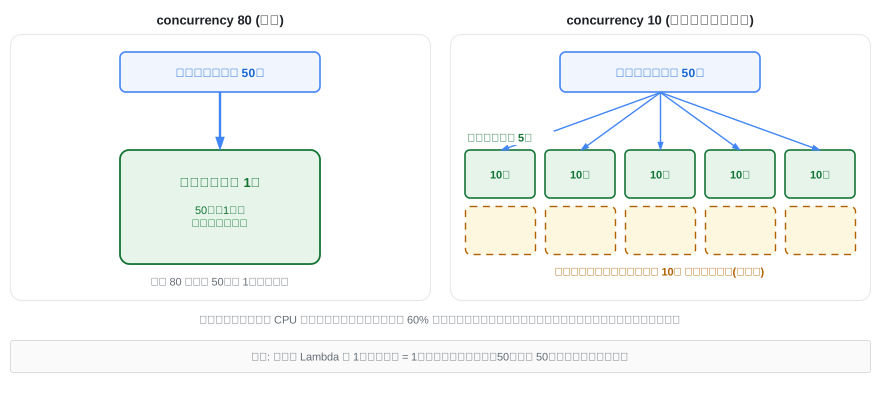
Cloud Run は同時に処理しているリクエスト数(concurrency)とCPU使用率を基準にインスタンス数を自動調整します。
必要インスタンス数 ≒ 同時リクエスト数 ÷ concurrency(1台が同時に受ける数)
- この式はキャパシティの直感をつかむための概算です。実際のオートスケーラーは同時リクエスト数とCPU使用率の平均を見て、どちらも既定で目標値60%以下に収まるように台数を決めるため、計算どおりの整数台にはなりません(たいてい式より多めの台数になります)
concurrencyは1 vCPU構成なら既定80(gcloud / Terraform で新規作成した場合は「vCPU数 × 80」)。1インスタンスあたり最大1000まで上げられます。標準のLambda(1リクエスト=1環境)と違い、1台で複数リクエストを捌く- トラフィックが来なくなると0台までスケールインする(スケールtoゼロ)。ただし縮小は即座ではなく、次のスパイクに備えて最大15分ほどインスタンスがアイドルのまま残ります
- ECS のように Application Auto Scaling でスケーリングポリシーを登録する必要はなく、設定不要で最初から動いている(ECS もターゲット追跡ポリシーを使えば CloudWatch アラーム自体は AWS 側が自動生成してくれますが、ポリシーを登録する作業そのものは必要です)
1. 観察しやすいように設定を変える
デフォルトの concurrency 80 だとなかなかスケールしないので、実験用に1台あたり10接続に絞り、上限を10台にします。
gcloud run services update handson-app \
  --region ${REGION} \
  --concurrency 10 \
  --max-instances 10
成功していれば:
gcloud run services updateの出力に新しいリビジョン名(handson-app-000xx-xxx)が出て完了し、gcloud run services describe handson-app --region ${REGION} --format 'value(spec.template.spec.containerConcurrency)'が10を返します。
詰まったら: 値が10に変わっていない場合はコマンドのタイプミスです。上のupdateをそのまま再実行してください(同じ設定への更新は何度実行しても結果は同じです)。${REGION}が空、またはリージョンの入力を求められる場合は Cloud Shell の再接続で環境変数が消えているので、5章の「0. 環境変数の準備」を再実行します。
この操作でも新しいリビジョンが作られます。リビジョン=イメージ+設定のスナップショットだからです。
2. 負荷をかける
負荷試験スクリプトを作ります。
Node.js の標準APIだけで動く31行のスクリプトで、外部ツールのダウンロードは不要です(Cloud Shell には Node.js が入っています)。
cat > ~/load.mjs <<'EOF'
// 簡易負荷試験スクリプト。Node.js 標準APIのみで動く(外部バイナリのダウンロード不要)。
//   node load.mjs <URL> [同時接続数=50] [継続秒数=30]
const [url, concurrency = "50", duration = "30"] = process.argv.slice(2);

if (!url) {
  console.error("usage: node load.mjs <URL> [concurrency] [durationSec]");
  process.exit(1);
}

const until = Date.now() + Number(duration) * 1000;
let ok = 0;
let ng = 0;

const worker = async () => {
  while (Date.now() < until) {
    try {
      // タイムアウトを入れないと、サーバー無応答時にワーカーが張り付いて
      // 指定した継続秒数を過ぎても終わらなくなる
      const res = await fetch(url, { signal: AbortSignal.timeout(10000) });
      await res.arrayBuffer(); // レスポンスを読み切って接続を再利用する
      if (res.ok) ok++;
      else ng++;
    } catch {
      ng++;
    }
  }
};

console.log(`load: ${url} concurrency=${concurrency} duration=${duration}s`);
await Promise.all(Array.from({ length: Number(concurrency) }, worker));
console.log(`done: success=${ok} failure=${ng}`);
EOF
アプリの /heavy は1秒かかる擬似的に重いエンドポイントです。
同時50接続で30秒間叩きます。
実行する前に、何台までスケールアウトするか予想してみてください。
concurrency を10に絞ったので、1台で受けられる同時リクエストは10。
50接続なら式のうえでは5台です。
ただしオートスケーラーは同時リクエスト数を目標値(既定60%)以下に保とうとするため、実際には5台より多く、8台前後や上限の10台まで立ち上がることもあります。
台数は当てるものではなく観察するものです。
予想と違ったら「なぜ?」を考えるのがこの実験の面白いところです。
URL=$(gcloud run services describe handson-app --region ${REGION} --format 'value(status.url)')

node ~/load.mjs ${URL}/heavy 50 30
3. 観察する
負荷をかけている間(および直後)に、2つの方法で観察します。
コンソールで: Cloud Run → handson-app → 「指標」タブ。
「コンテナ インスタンスの数」がゼロから跳ね上がり、負荷を止めたあと最大15分ほどかけてまたゼロに戻っていく様子が見えます。
リクエスト数・レイテンシ(p50/p95/p99)・CPU使用率も何も設定していないのに最初から揃っています。
手元で: /api はインスタンスごとに違う instance ID を返します。
何台に分散しているか数えてください。
for i in $(seq 1 30); do curl -s ${URL}/api | jq -r .instance; done | sort | uniq -c
複数の instance ID が出てくれば、リクエストが複数台に分散している証拠です。
負荷を止めてから数分〜15分ほど待って同じコマンドを打つと、1台(やがて0台)に戻ります。
成功していれば:
node ~/load.mjsの最後にdone: success=<数百〜数千> failure=0(起動中のリクエストが少数失敗することはあります)が表示され、sort | uniq -cの出力に 2つ以上の instance ID が並びます。コンソールの「コンテナ インスタンスの数」もゼロ(または1台)から複数台へ跳ね上がっています。台数は実行ごとに変わるので、5台でなくても失敗ではありません。
詰まったら:Cannot find module '/home/xxx/load.mjs'と出る場合は~/load.mjsが作られていません。「2. 負荷をかける」のcat > ~/load.mjs <<'EOF'からEOFまでをもう一度そのまま貼り付けて作り直してください(上書きされるので何度実行しても大丈夫です)。Invalid URLと出る、または${URL}が空の場合は Cloud Shell の再接続で環境変数が消えているので、5章の「0. 環境変数の準備」を再実行したうえでURL=$(gcloud run services describe handson-app --region ${REGION} --format 'value(status.url)')を実行し直し、echo ${URL}で URL が表示されることを確認します。instance ID が1種類しか出ない場合は concurrency の変更が効いていない可能性があるので、gcloud run services describe handson-app --region ${REGION} --format 'value(spec.template.spec.containerConcurrency)'が10を返すか確認し、違っていれば「1. 観察しやすいように設定を変える」を再実行してから負荷をかけ直してください。
4. コールドスタートと min-instances
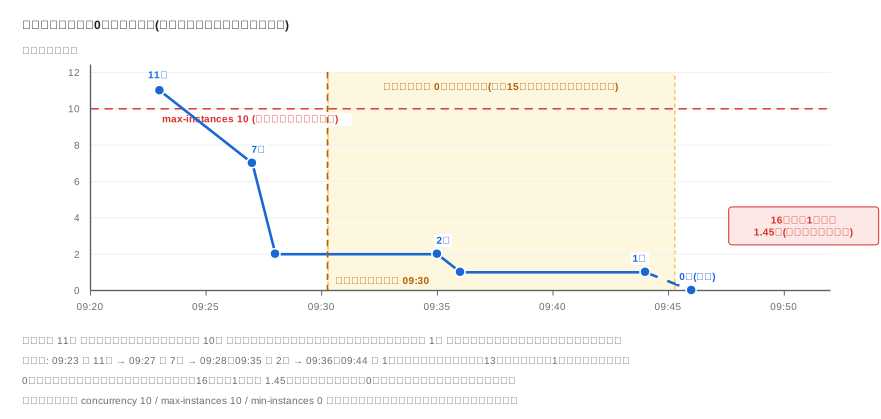
スケールtoゼロの代償がコールドスタートです。
0台の状態への最初のリクエストは、コンテナ起動を待つ分だけ遅くなります。
Cloud Run は最大15分ほどインスタンスをアイドルのまま残すので、0台に戻るのを待つには15分以上放置する必要があります。
待っている間は9章・10章を先に進めて、最後にここへ戻って下の curl を打つのがおすすめです(講師の説明を聞いたあとでも構いません)。
それでも1回目と2回目に差が出ないことがありますが、直前の負荷でインスタンスが温まったまま残っているだけなので失敗ではありません。
curl -s -o /dev/null -w "time_total: %{time_total}s\n" ${URL}/
curl -s -o /dev/null -w "time_total: %{time_total}s\n" ${URL}/
1回目だけ遅い(このアプリは軽いですが、0台の状態からだと1秒〜1.5秒ほどかかります。重いアプリではさらに長くなります)のがわかります。
対策は常時1台温めておくことです。
gcloud run services update handson-app \
  --region ${REGION} \
  --min-instances 1
トレードオフ: min-instances を設定した分はアイドル時も課金されます(リクエスト課金の場合、アイドル中は低い単価が適用されます)。「完全従量制(コールドスタートあり)」と「最低台数の固定費(コールドスタートを起きにくくする)」を、Service ごとにダイヤルで選べるのが Cloud Run の良いところです。Lambda の Provisioned Concurrency と ECS の常駐、両方の選択肢が1つの Service に入っていると考えてください。なお min-instances は「温かいインスタンスを保つベストエフォート」であり、コールドスタートがゼロになる保証ではありません。
確認できたら、課金を避けるため戻しておきます。
gcloud run services update handson-app \
  --region ${REGION} \
  --min-instances 0
成功していれば: 1回目の
curlのtime_totalが2回目より明確に大きくなります(このアプリなら1回目が1秒〜1.5秒、2回目は数十ms程度)。--min-instancesの更新はどちらも新しいリビジョン名を出力して完了し、gcloud run revisions list --service handson-app --region ${REGION}の行が増えます。
詰まったら: 1回目と2回目で差が出ない場合は、まだインスタンスがアイドルのまま残っています(Cloud Run は最大15分保持します)。時間を置いて試すか、差が出なくても「温まっていた」ということなので先へ進んでください。リージョンの入力を求められたり--regionが空だと言われる場合は Cloud Shell の再接続で環境変数が消えているので、5章の「0. 環境変数の準備」を再実行します。更新が途中で失敗した場合は、同じコマンドをそのまま再実行すれば復旧します。最後の--min-instances 0を実行し忘れるとアイドル時も課金が続きます。不安なら上のコマンドをもう一度実行して構いません(同じ設定への更新は何度でも安全です)。
まとめ
- スケールの基準は同時リクエスト数とCPU使用率。台数は「同時リクエスト数 ÷ concurrency」で概算でき、設定ゼロで動く
- スケールtoゼロ ⇔ コールドスタートはトレードオフ。
min-instancesで調整(縮小には最大15分のアイドル時間がある) max-instancesは暴走課金・下流(DB)保護の安全弁としても重要