6. 更新とロールバック
アプリを変更して2回目のデプロイを行い、「リビジョン」がどう積み重なるかを見ます。
その後、本番障害を想定して30秒でロールバックします。
1. アプリを変更する (v2)
src/index.ts の上部にある2行を書き換えます。
const MESSAGE = "Hello, Cloud Run v2!";
const BG_COLOR = "#EA4335"; // 赤
2. ビルドして push して deploy
4章・5章でやったことの繰り返しです。
タグは v2 にします。
cd ~/cloudrun-handson/app
docker build -t ${IMAGE}:v2 .
docker push ${IMAGE}:v2

gcloud run deploy handson-app \
  --image ${IMAGE}:v2 \
  --region ${REGION}
2回目以降は
--allow-unauthenticatedなどの設定を繰り返す必要はありません。Service の設定は維持され、変更したもの(イメージ)だけが新しいリビジョンとして記録されます。
ブラウザをリロードしてください。
画面が赤くなり、Revision が handson-app-00002-xxx に変わっていれば成功です。
ダウンタイムなしで切り替わったことにも注目してください。
成功していれば: デプロイの出力に
revision [handson-app-00002-xxx] has been deployed and is serving 100 percent of traffic.と表示され、gcloud run revisions list --service handson-app --region ${REGION}の行が2つになります。なお番号が00002にならないことがあります。採番はデプロイ回数と一致せず飛ぶことがあるので、行が2つに増えていれば成功です(リビジョンを見分けるのは末尾のランダム文字列です)。
詰まったら: 画面が赤くならない場合、まずブラウザのスーパーリロード(Cmd+Shift+R / Ctrl+Shift+R)を試してください。それでも青いままならsrc/index.tsの書き換えが保存されていない可能性があるので、ファイルを保存し直してdocker buildから再実行します。docker buildがno such file or directoryで失敗する場合はcd ~/cloudrun-handson/appを忘れています。invalid reference formatや-docker.pkg.dev//のようなパスになる場合は Cloud Shell の再接続で環境変数が消えているので、5章の「0. 環境変数の準備」を再実行してください(echo ${IMAGE}で確認できます)。
3. リビジョンの一覧を見る
gcloud run revisions list --service handson-app --region ${REGION}
00001(青/v1)と 00002(赤/v2)の両方が残っています。
リビジョンはイメージ+環境変数+リソース設定を固めた不変のスナップショットで、デプロイのたびに積み重なっていきます。
AWSとの比較: ECS のタスク定義リビジョンに似ていますが、Cloud Run のリビジョンは「どこにトラフィックを流すか」の制御と一体化している点が違います。タスク定義+ALB加重ルーティング+デプロイ履歴が1つの概念になっているイメージです。
4. ロールバックする
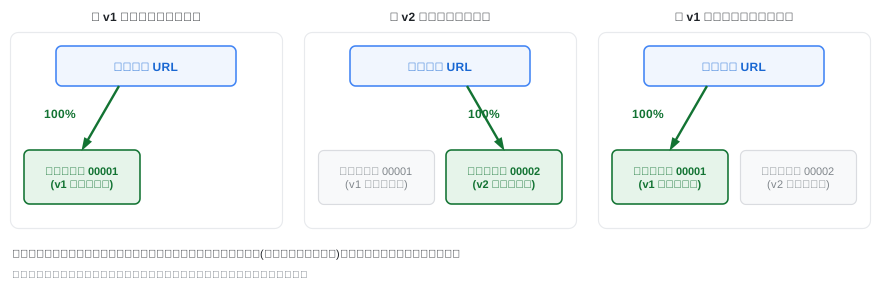
ここで想定シナリオ: 「v2 をリリースしたらバグ報告が来た!すぐ戻したい!」
AWS ならどうしますか?
前のタスク定義を指定してサービス更新、デプロイが走るのを待つ——数分かかります。
Cloud Run では、すでに存在する v1 のリビジョンにトラフィックを振り向けるだけです。
新しいデプロイは走りません。
まず v1 のリビジョン名を確認して:
gcloud run revisions list --service handson-app --region ${REGION}
トラフィックを 100% 戻します(handson-app-00001-xxx は自分のリビジョン名に置き換え):
gcloud run services update-traffic handson-app \
  --region ${REGION} \
  --to-revisions handson-app-00001-xxx=100
数秒待ってからブラウザをリロードしてください。
青(v1)に戻ります。
トラフィックの切り替えは瞬時ではないため、まだ赤のままなら少し待って再読み込みしてください。
コンソールでも同じことができます: Cloud Run → サービス → 「リビジョン」タブ → 対象リビジョンの右側にある省略記号アイコンから「トラフィックを管理」。
障害対応の現場では GUI でポチッと戻せるのは心強いです。
成功していれば: コマンドの出力に
100% handson-app-00001-xxxのようなトラフィック割り当てが表示され、数秒後のリロードで画面が青(v1)に戻ります。割り当ての現状はgcloud run services describe handson-app --region ${REGION}の出力の Traffic 欄で確認できます。
詰まったら:Revision 'handson-app-00001-xxx' does not existと出た場合は、リビジョン名をそのままコピーしてしまっています。gcloud run revisions list --service handson-app --region ${REGION} --format 'value(metadata.name)'で実際の名前を取得し、00001を含む行の値に置き換えてください。まだ赤いままの場合は、トラフィックの切り替えは瞬時ではないので10〜20秒待ってからスーパーリロードします。それでも変わらなければ、上のdescribeで Traffic 欄が意図した割り当てになっているかを確認してください。
5. 次章に備えて v2 に戻しておく
ロールバック体験が終わったので、最新リビジョン(v2)に戻しておきます。
gcloud run services update-traffic handson-app \
  --region ${REGION} \
  --to-latest
ブラウザで赤(v2)に戻ったことを確認してください。
成功していれば: Traffic の割り当てが
100% LATEST (currently handson-app-00002-xxx)になり、リロードで赤(v2)が表示されます。次章はこの状態(最新リビジョンに100%)から始めるので、ここまでは必ず揃えてください。
詰まったら: 赤に戻らない場合はgcloud run services update-traffic handson-app --region ${REGION} --to-latestをもう一度実行してください(何度実行しても同じ結果になる冪等なコマンドです)。それでも青いままなら、v2 のリビジョンが作られていない可能性があるためgcloud run revisions list --service handson-app --region ${REGION}で2つあるかを確認し、1つしかなければ「2. ビルドして push して deploy」からやり直します。
まとめ
- デプロイのたびに不変のリビジョンが積み重なる
- ロールバック = 過去リビジョンへのトラフィック切り替え。再デプロイ不要、数秒で完了
- 「イメージの不変性」がプラットフォーム機能として活きている
次章では、このトラフィック制御をもっと攻めた使い方——カナリアリリースに使います。